GUI Builder 规格参数
GUI 构建器 的目的是在广受欢迎的爱普生 RC+ 开发环境内快速、轻松地创建简单的 GUI。我们许多客户目前都在使用 VB Guide(.Net 库)和微软 Visual Studio。但是对于许多应用来说,这有点矫枉过正。为了保持爱普生在易用性方面的领导地位,我们创建了 GUI 构建器,用于创建简单的 GUI。
机型介绍
GUI 构建器 的目的是在广受欢迎的爱普生 RC+ 开发环境内快速、轻松地创建简单的 GUI。我们许多客户目前都在使用 VB Guide(.Net 库)和微软 Visual Studio。但是对于许多应用来说,这有点矫枉过正。为了保持爱普生在易用性方面的领导地位,我们创建了 GUI 构建器,用于创建简单的 GUI。 易用性:支持为机器人系统运行快速创建操作员 GUI;点击界面降低了开发时间;在爱普生 RC+ 开发环境内紧密集成;支持常用控件:如按钮、文本框、组合框等;支持的特定于机器人系统的控件包括:视频框、LED 控件 强大的功能:通过 SPEL+ 代码处理事件;视频框支持将 Vision Guide 视频显示轻松拖到用户窗体;爱普生 LED 控件支持用户创建自己的 I/O 监视器或界面 双层GUI开发方法:GUI 构建器可用于简单的 GUI 开发和简单的系统;VB Guide(.Net 库)可与微软 Visual Studio 配套使用;这两种解决方案都拥有爱普生机器人专用工具,可降低总开发时间
GUI Builder 专属亮点
支持为机器人系统运行快速创建操作员 GUI;点击界面降低了开发时间;在爱普生 RC+ 开发环境内紧密集成;支持常用控件:如按钮、文本框、组合框等;支持的特定于机器人系统的控件包括:视频框、LED 控件
通过 SPEL+ 代码处理事件;视频框支持将 Vision Guide 视频显示轻松拖到用户窗体;爱普生 LED 控件支持用户创建自己的 I/O 监视器或界面
GUI 构建器可用于简单的 GUI 开发和简单的系统;VB Guide(.Net 库)可与微软 Visual Studio 配套使用;这两种解决方案都拥有爱普生机器人专用工具,可降低总开发时间
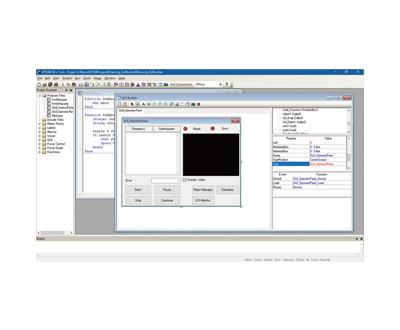
1 创建一个新窗体,点击 GUI 构建器工具栏的按钮(Button)控件,并将其拖到窗体。 2 双击该按钮,会出现代码编辑器。添加当从您的应用点击按钮时希望执行的 SPEL+ 代码。 3 在窗体上添加更多图形组件和关联的 SPEL+ 代码以及您的应用所需的其它窗体。 4 从爱普生 RC+ 运行窗口运行该应用,或设置 GUI 自动显示。您还可以创建 RC+ 对话,如 I/O 监视器所示。
设计区 - 这是在设计阶段显示窗体的区域。每个打开的窗体都在其自己的选项卡上显示。 点击窗体浏览器的选项卡或双击其中的窗体便可窗体之间轻松进行切换。;工具栏按钮 - 包含要放在 GUI 构建器 窗体上的各种控件。 支持许多常用控件,如 按钮、标签、文本框、 单选按钮、复选框等。然而,也有一些爱普生独特的控件,可降低机器人系统常见项目的开发时间。一些独特的控件包括 视频框控件 用于显示 Vision Guide 图像显示窗口)和 LED 控件 (用于与爱普生机器人 I/O 对接)。;窗体浏览器 - 包含当前项目各个窗
视觉与自动化选件 · 系列技术特点
爱普生提供视觉引导、力觉传感、传送带跟踪、I/O 扩展等全套选件,与机器人控制器深度集成,快速构建完整自动化单元。
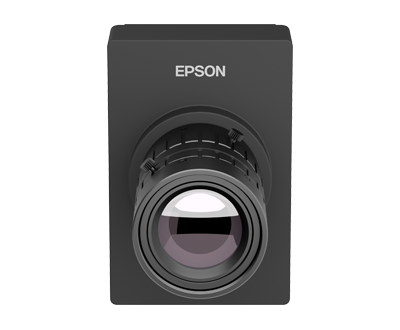
爱普生视觉系统,引导定位、检测与识别开箱即用。
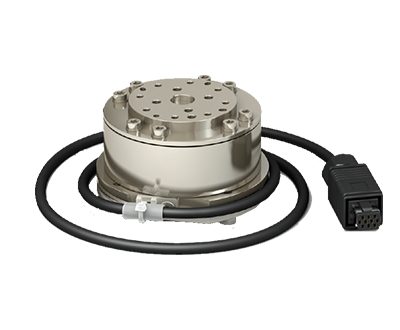
Force Sensor 实现精密装配与力控作业。
Conveyor Tracking 支持动态抓取流水线工件。
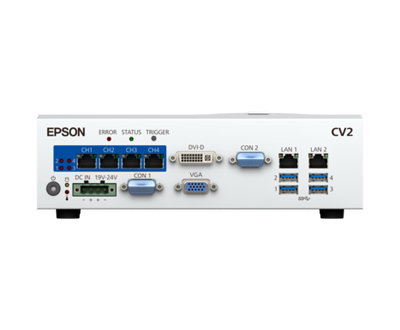
扩展 I/O、模拟量板卡与现场总线选项丰富。
典型应用场景
该机型常见的应用工序(点击查看工艺详情):
视觉与自动化选件 · 同系列其他机型
对比负载与臂展,选择最适合您工序的机型。